电脑端QuickQ客户端安装与登录操作指南
发布时间:2026-08-03 10:58:16;内容维护:沈清野
不少用户换了新电脑后,第一时间就想把常用的网络工具装上,QuickQ就是其中之一。打开官网或下载站,面对安装包却容易卡住,登录环节也常出问题。
其实流程并不复杂,只要按顺序来,基本半小时内能搞定。下面把完整步骤拆开说清楚,顺便提点常见坑。
下载前先确认环境
Windows系统建议Win10及以上,Mac用户选对应版本。下载时认准官方渠道,避免第三方捆绑软件。文件不大,几分钟就能下完。
安装具体步骤
双击安装包后,一路点下一步就行。注意安装路径别放在系统盘根目录,选个自定义文件夹更稳妥。装完桌面会自动生成图标。
有人反馈杀毒软件会误报,这时临时关闭防护再装,装好后加回白名单即可。我同事上次就是卡在这步,重启后正常了。
首次启动与登录
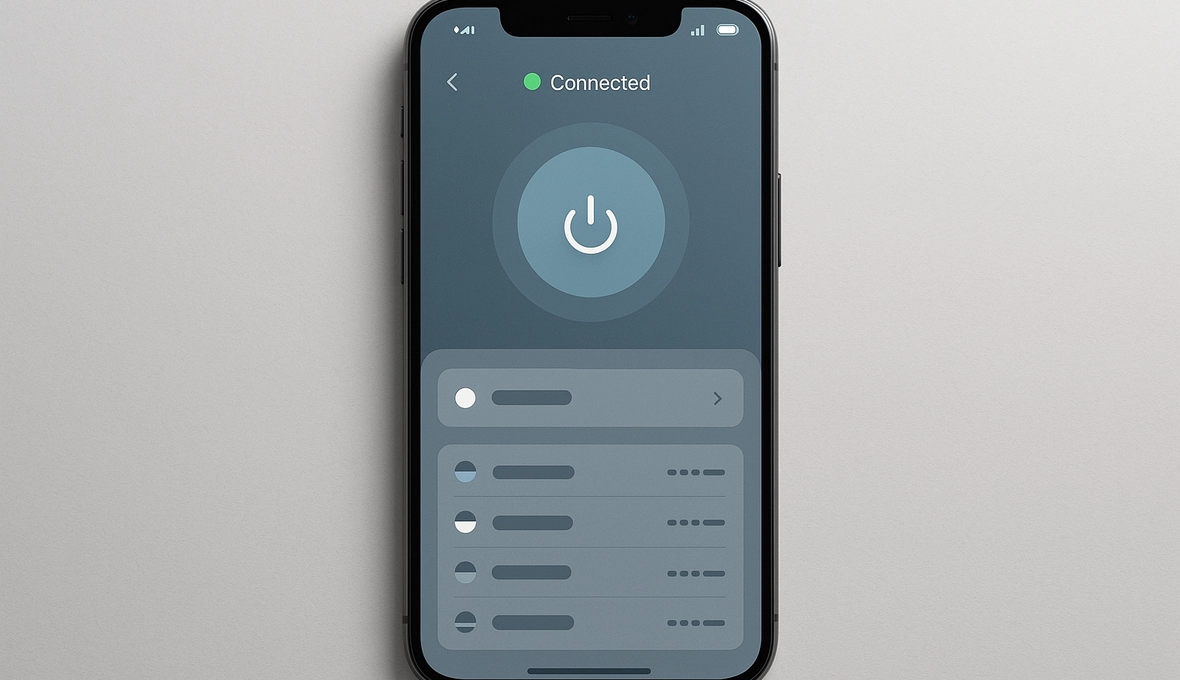
点开客户端,输入账号密码。如果是新注册,先去官网完成邮箱验证。登录成功后界面会显示节点列表,选延迟低的连接。
遇到提示“网络异常”时,检查本地防火墙是否拦截,或者换个热点试试。密码输错三次会临时锁定,等五分钟再操作。
使用中容易忽略的细节
登录后记得开启开机自启,省得每次手动点。节点切换时别连太快,间隔几秒更稳定。我自己用时发现,关掉后台占用高的软件,速度会明显好一点。
整体下来,安装登录没有太多技术门槛,按上面顺序做基本不会出错。后续如果提示更新,及时点确认,旧版本容易掉线。