
QuickQ自动重连与线路切换实用设置方法
发布时间:2026-08-03 10:58:16;内容维护:沈清野
用代理工具上网时,最烦的就是看视频看到一半突然断线,或者打开网页卡成PPT。很多人用QuickQ也遇到过这种情况,其实把自动重连和线路切换设好,能少踩不少坑。
断线常见原因
网络波动、服务器负载高、本地WiFi不稳,都可能导致连接中断。有时候选的线路本身拥堵,速度自然上不去。不设置自动处理的话,只能手动一遍遍重连,挺耽误事。
自动重连怎么开
打开QuickQ客户端,找到设置或偏好选项。一般在“连接”相关页面里,能看到自动重连的开关。把它打开后,建议把重试次数设成3到5次,间隔时间选10秒左右比较合适。
我有次在咖啡厅用公共WiFi,信号时好时坏,开了这个功能后基本能自己恢复,不用老盯着屏幕。
小细节注意
如果重连太频繁,可能是本地网络问题,先检查下路由器或者换个热点试试。别把间隔设得太短,容易增加耗电。
线路切换操作步骤
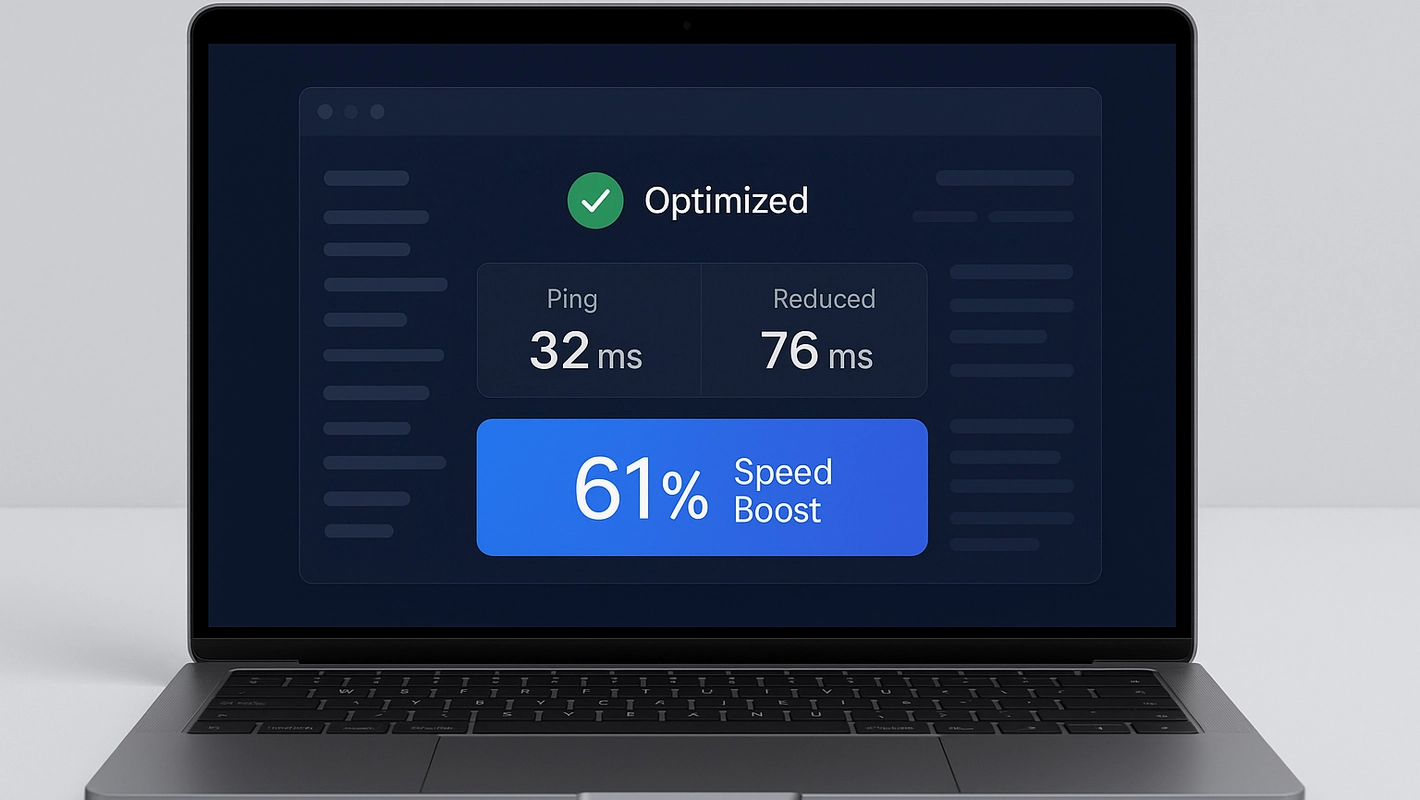
在主界面节点列表里,通常能看到延迟数字。优先挑延迟低、负载不高的线路。点击即可切换,部分版本支持右键快速选择。
- 先测速,看真实延迟
- 避开高峰时段热门节点
- 记住常用稳定线路,方便下次直接选
有一次晚高峰看直播卡顿,换了个冷门线路马上就流畅了,这个方法挺管用。
使用时容易忽略的点
切换线路后如果还是慢,可以试试关闭再重新连接一次。自动重连开启期间,别同时开多个代理软件,容易冲突。定期更新客户端,旧版本有时识别线路不准。
把这两个功能搭配着用,日常体验会稳定很多。遇到问题先从自身网络排查,再调整设置,基本都能解决。